


یکی از اولین و مهمترین مراحل در شروع کار با نرمافزار حسابداری سپیدار، تعریف طرف حسابها است. طرف حسابها شامل مشتریان، تامین کنندگان، واسطهها، ماموران خرید و کارمندان هستند که تمامی تراکنشهای مالی و غیرمالی سازمان با آنها انجام میشود.
تعریف دقیق و اصولی طرف حسابها، باعث میشود گزارشهای مالی، ترازنامهها و فاکتورها به درستی تنظیم شوند و ارتباط بین بخشهای مختلف نرمافزار مانند فروش، خرید، دریافت و پرداخت، حقوق و دستمزد به صورت منسجم و هوشمند برقرار گردد.
در این آموزش از مجموعه مقالههای آموزشی تیم تحلیل آذر، به صورت گام به گام با نحوه تعریف طرف حساب جدید در نرمافزار سپیدار آشنا میشویم. در این راهنما، علاوه بر معرفی بخشهای مختلف، فرم طرف حساب، نکات کاربردی در زمینه تکمیل اطلاعات، تعیین نوع شخص (حقیقی یا حقوقی)، کنترل اعتبار مشتری، تعریف آدرسها، شماره تماسها و حتی ثبت مشخصات کارمندان ارائه شده است.
با مطالعه کامل این آموزش، شما قادر خواهید بود طرف حسابهای سازمان خود را به صورت اصولی تعریف کرده و از امکانات گسترده سپیدار برای مدیریت دقیق اطلاعات مالی و ارتباطی بهرهمند شوید.
ورود به بخش ایجاد طرف حساب جدید
برای ایجاد طرف حساب جدید، وارد ماژول شرکت میشویم. نرمافزار سپیدار دارای دو قسمت عملیات و فهرست است.
در قسمت عملیات، فرمهای جدید ایجاد میشوند و در قسمت فهرست، فرمهای ذخیره شده نمایش داده میشوند.
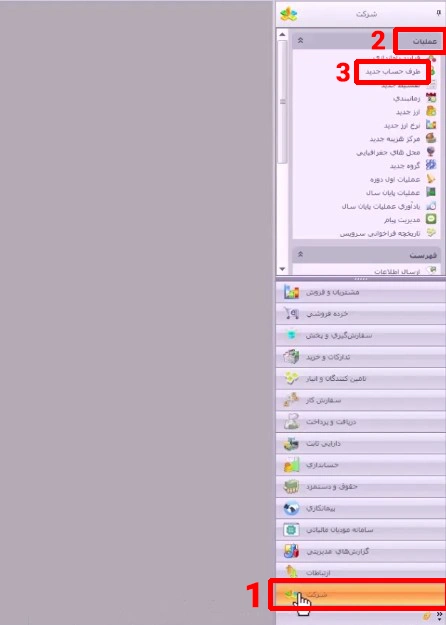
گزینه طرف حساب جدید را انتخاب میکنیم. یک پنجره برای ما باز میشود که بسته به قفلی که خرید کردهایم، میتوانیم تامینکننده، مشتری، واسط، مامور خرید یا کارمند خود را تعریف کنیم.
منظور از اینکه بسته به قفلی که خرید کردهایم، این است که اگر مشتری ماژول حقوق و دستمزد را تهیه نکرده باشد، تب تعریف کارمند را نخواهد دید.
یا اگر مشتری ماژول مشتریان و فروش را خریداری نکرده باشد، تعریف مشتری برایش غیرفعال خواهد بود.
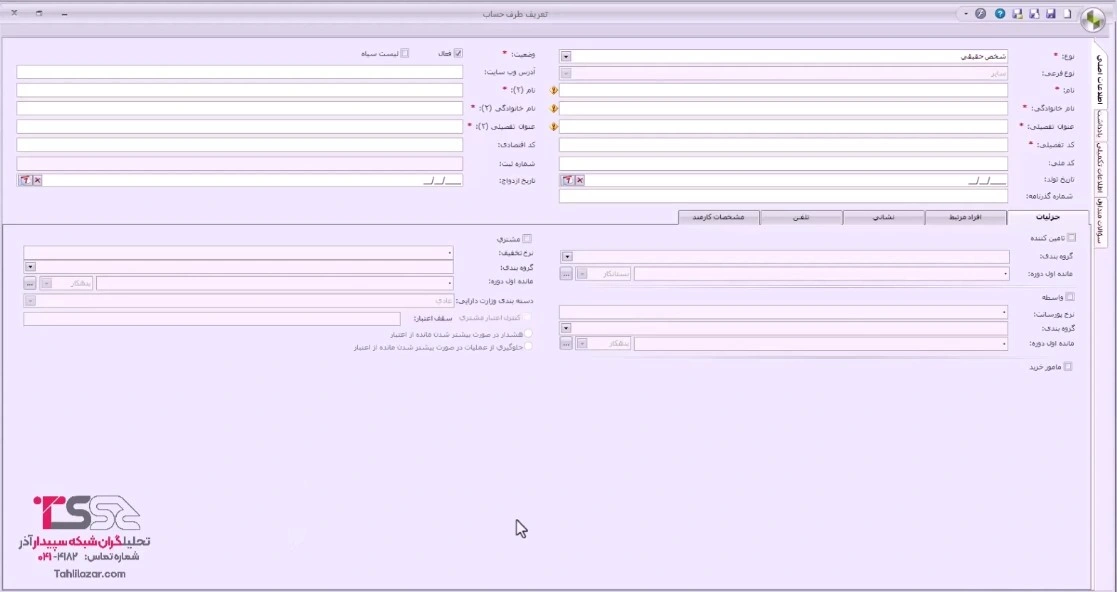
تنظیم نوع طرف حساب
در پنجرهای که باز میشود، در قسمت نوع میتوانیم مشخص کنیم طرف حسابی که تعریف میکنیم؛ حقیقی است یا حقوقی.
اگر شخص حقیقی را انتخاب کنیم، از ما نام و نام خانوادگی میخواهد.
اگر شخص حقوقی را انتخاب کنیم، فقط نام مجموعه را از ما میخواهد و گزینه نوع فرعی برای ما فعال میشود که میتوانیم مشخص کنیم؛ مجموعهای که تعریف میکنیم دولتی، خصوصی، وزارتخانه یا سایر است.
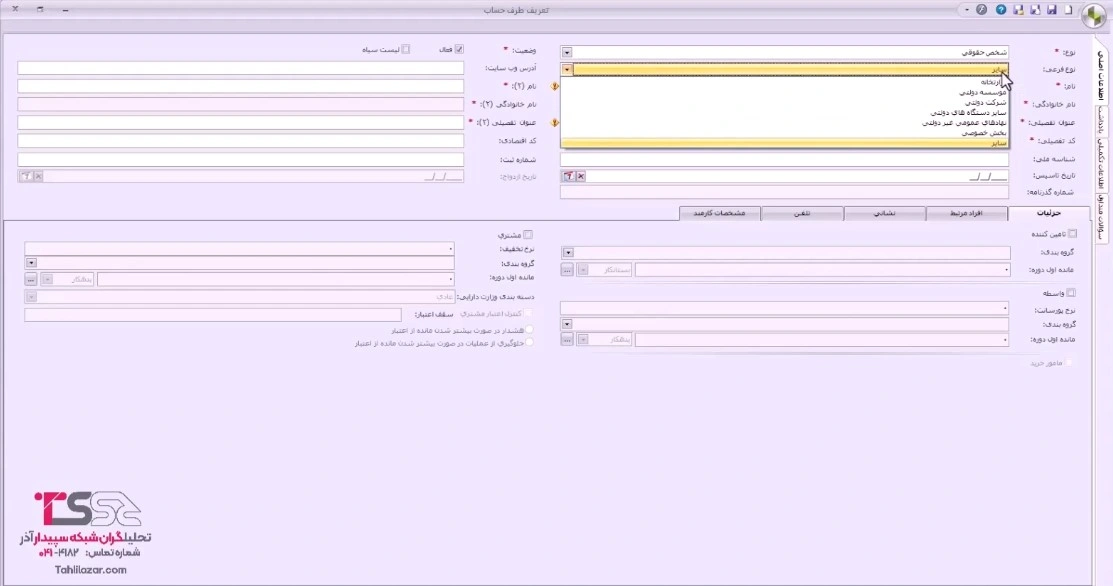
سپس نام مجموعه را وارد میکنیم.
تنظیمات تفصیلی و کد تفصیلی
در قسمت تفصیلی، عنوان تفصیلی توسط خود نرمافزار به صورت خودکار نمایش داده میشود.
در قسمت کد تفصیلی، بسته به روش شماره گذاری که انتخاب کردهایم، میتوانیم کد تفصیلی را به صورت دستی یا خودکار تنظیم کنیم.
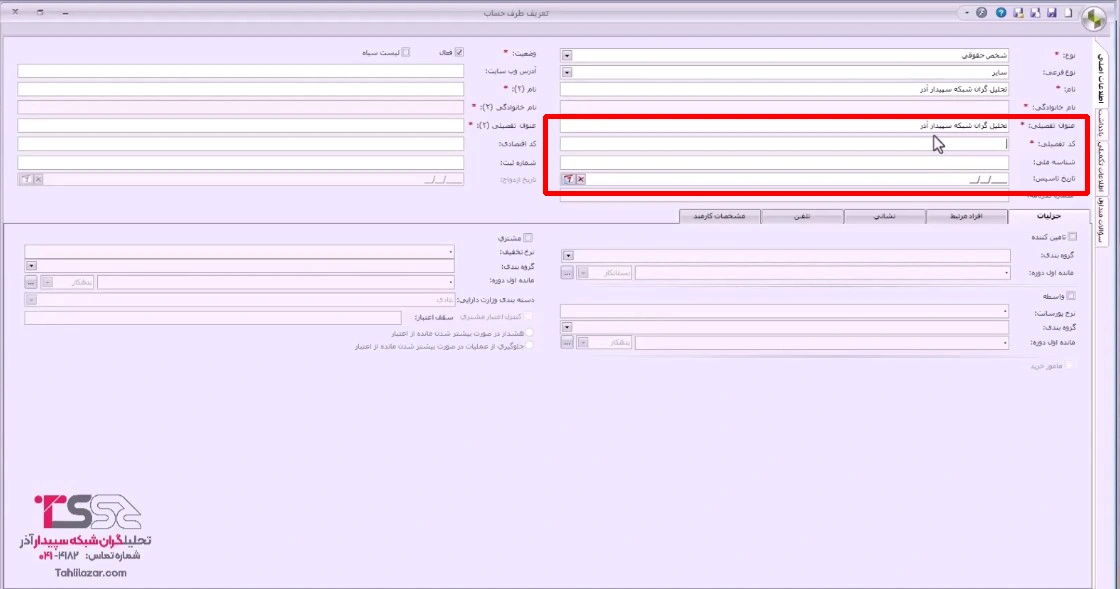
نکته: اگر برای بار اول قصد تعریف طرف حساب دارید، پیشنهاد میشود حالت خودکار را انتخاب کرده و خودتان کد نزنید تا سیستم به صورت خودکار کد گذاری را انجام دهد.
اطلاعات شناسایی و مالی
شناسه ملی، تاریخ تاسیس، آدرس وب سایت، کد اقتصادی و شماره ثبت از الزامات ایجاد طرف حساب نیستند؛ اما اگر بخواهیم برای یک طرف حساب، فاکتور صادر کنیم و از طریق سپیدار آن را به سامانه مودیان ارسال کنیم، درج اطلاعاتی مانند شناسه ملی و کد اقتصادی الزامی است.
اگر نوع شخص را حقیقی انتخاب کنیم، نوع فرعی غیرفعال میشود.
در این حالت نام و نام خانوادگی را وارد میکنیم، عنوان تفصیلی به صورت خودکار پر میشود و کد تفصیلی بسته به روش شماره گذاری (دستی یا خودکار) تعیین میشود.
اگر در این قسمت چیزی ننویسیم، سیستم به صورت خودکار کد را اختصاص میدهد.
کد ملی، تاریخ تولد، شماره گذرنامه، آدرس وب سایت، کد اقتصادی و تاریخ ازدواج الزامی نیستند،
اما اگر برای این طرف حساب قرار باشد فاکتور صادر شود و فاکتور به سامانه مودیان ارسال گردد، درج کد ملی و کد اقتصادی الزامی است.
اطلاعات تکمیلی طرف حساب
در سمت چپ نام و نام خانوادگی و عنوان تفصیلی دوم را داریم که زمانی استفاده میشوند که بخواهیم فرمها را در قالب دیگری تکمیل کنیم.
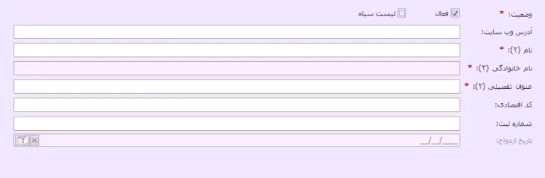
برای مثال، علاوه بر نوشتن نام و نام خانوادگی به زبان فارسی، میتوانیم آنها را به زبان انگلیسی نیز بنویسیم.
این بخش بیشتر برای شرکتهایی کاربرد دارد که زیرسیستم دو زبانه دارند.
در قسمت وضعیت، گزینههای فعال یا غیرفعال بودن و لیست سیاه را داریم.
میتوانیم تیک فعال بودن طرف حساب را برداریم تا غیرفعال شود.
در این حالت سوابق و اطلاعات گذشته نمایش داده میشود، اما هنگام ثبت آیتم جدید در قسمت طرف حسابها، نام این طرف حساب دیگر نمایش داده نمیشود.
همچنین میتوانیم طرف حساب را در لیست سیاه قرار دهیم؛ در این حالت نیز سوابق گذشته نمایش داده میشود اما دیگر برای عملیات جدید قابل انتخاب نخواهد بود.
تب اول: جزئیات
تب اول مربوط به جزئیات است.
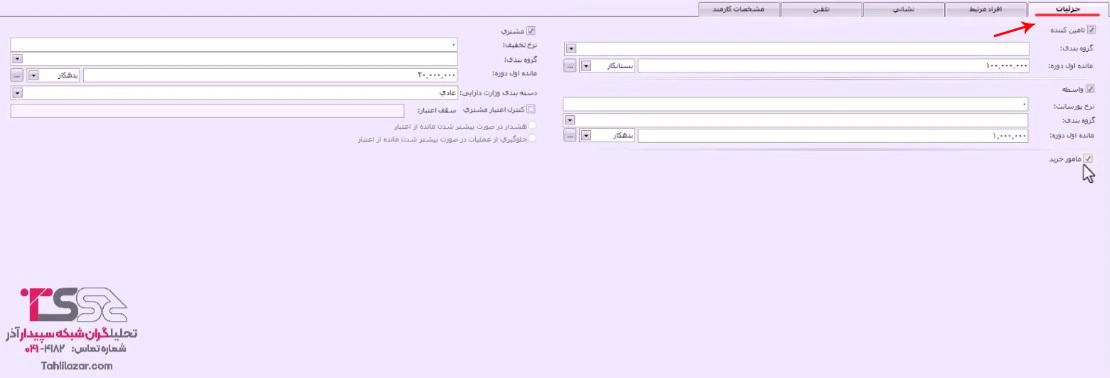
در این قسمت مشخص میکنیم؛ طرف حسابی که میخواهیم ایجاد کنیم تامین کننده، مشتری، واسط یا مامور خرید است.
یکی از مزایای نرمافزار حسابداری سپیدار این است که یک طرف حساب میتواند همزمان چند نقش داشته باشد؛ یعنی هم تامینکننده باشد، هم مشتری یا واسط.
در هر بخش دو قسمت مهم وجود دارد:
- گروه بندی
- مانده اول دوره
گروه بندی
منظور از گروه بندی این است که میتوانیم برای تامینکنندهها، مشتریان و واسطهها، گروه بندی مشخصی تعریف کنیم و هنگام ایجاد طرف حساب جدید، او را در گروه مربوطه قرار دهیم.
برای این منظور از ماژول شرکت و قسمت گروهها اقدام میکنیم.
مانده اول دوره
قسمت مانده اول دوره برای ثبت سند افتتاحیه مورد نیاز است.
زمانی که نرمافزار را به تازگی تهیه کردهایم و قرار است سند افتتاحیه ثبت شود، میتوانیم مانده طرف حساب را در بخش مربوطه بنویسیم تا در سند افتتاحیه لحاظ شود.
برای مثال، اگر این طرف حساب از نوع تامینکننده است، مانده آن بستانکار خواهد بود و ماهیتش را از همین قسمت مشخص میکنیم.
یا اگر مشتری است، مانده آن بدهکار است و ماهیت را تعیین میکنیم.
همچنین میتوانیم برای مشتری نرخ تخفیف تعیین کنیم و مشخص نماییم که مشتری تعریف شده بر اساس دسته بندی وزارت دارایی جزو کدام گروه مشتریان است.
کنترل اعتبار مشتری
اگر زیرسیستم فروش پیشرفته را داشته باشیم، میتوانیم کنترل اعتبار مشتری را فعال کنیم.
در این حالت، سقف اعتبار و نوع کنترل را مشخص میکنیم.
در صورت انتخاب گزینه هشدار، اگر مانده حسابهای دریافتنی مشتری، بیشتر از سقف اعتبار شود، هنگام ثبت فاکتور فروش، سیستم هشدار میدهد اما مانع ثبت فاکتور نمیشود.
در صورت انتخاب گزینه جلوگیری از عملیات، سیستم علاوه بر هشدار، اجازه ثبت فاکتور را نخواهد داد.
طرف حساب واسط و مامور خرید
اگر طرف حساب از نوع واسط باشد، میتوانیم برای او نرخ پورسانت، گروه بندی و مانده اول دوره تعریف کنیم.
در صورتی که طرف حساب مامور خرید باشد، میتوانیم تیک مامور خرید را فعال کنیم.
تب دوم: افراد مرتبط
دومین تب مربوط به افراد مرتبط است.
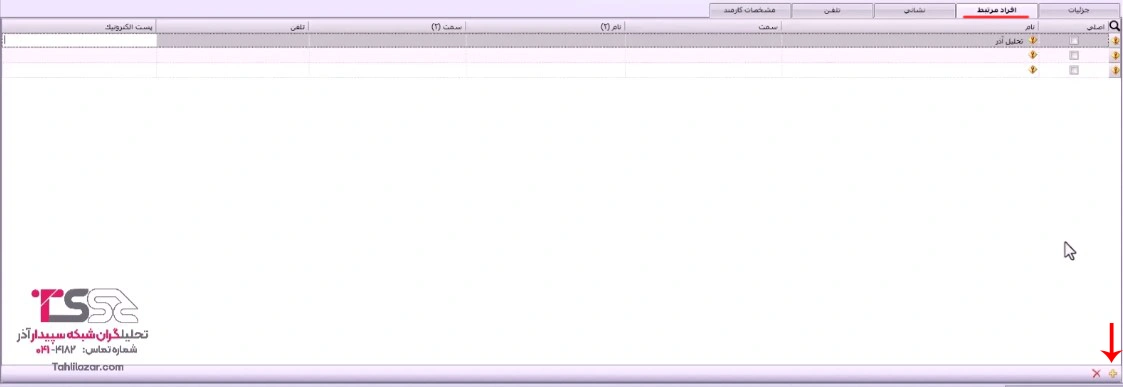
تکمیل این بخش جزو الزامات نیست؛ اما اگر بخواهیم فرد یا مجموعهای را که باعث آشنایی ما با این طرف حساب شده، ثبت کنیم؛ از این قسمت استفاده میکنیم.
برای افزودن فرد مرتبط، علامت بهعلاوه (+) را میزنیم تا یک ردیف جدید ایجاد شود.
در این ردیف میتوانیم نام مجموعه یا شخصی را که باعث آشنایی ما با طرف حساب شده وارد کنیم.
سپس سمت، تلفن و پست الکترونیکی او را در قسمتهای مربوطه وارد میکنیم.
در این بخش محدودیتی برای تعداد افراد مرتبط وجود ندارد؛ یعنی میتوانیم برای هر طرف حساب چندین فرد مرتبط تعریف کنیم.
در نهایت، فردی را که ارتباط اصلی دارد با تیک گزینه اصلی مشخص میکنیم.
تب سوم: نشانی
تب سوم مربوط به نشانی است.
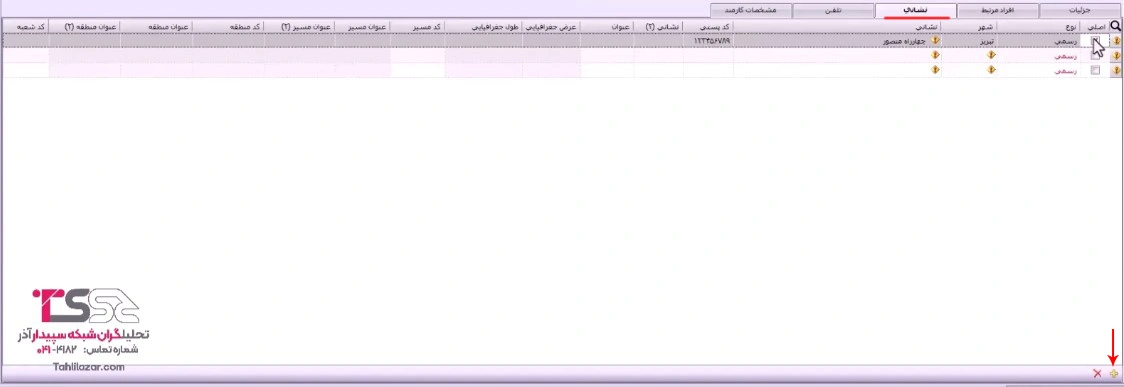
همانطور که از نامش پیداست، در این بخش آدرس مشتری یا طرف حساب وارد میشود.
برای درج آدرس، روی علامت بهعلاوه (+) کلیک میکنیم تا یک ردیف جدید ایجاد شود.
در قسمت نوع، نوع نشانی مورد نظر را انتخاب میکنیم؛ مانند آدرس انبار، منزل، رسمی یا سایر.
سپس شهر مورد نظر را انتخاب کرده و در قسمت نشانی، آدرس کامل را وارد میکنیم.
در این بخش میتوانیم کد پستی را وارد کنیم.
همچنین کد شعبه نیز در این قسمت وارد میشود که در سامانه مودیان قابل استفاده است.
هیچ محدودیتی در تعداد نشانیها وجود ندارد؛ یعنی میتوانیم چندین آدرس برای یک طرف حساب تعریف کنیم.
در نهایت، آدرسی را که میخواهیم در فاکتورها نمایش داده شود، با تیک گزینه اصلی مشخص میکنیم.
تب چهارم: تلفن
تب چهارم مربوط به تلفن است.
در این قسمت میتوانیم شماره تلفنهای مختلف طرف حساب را ثبت کنیم.
برای این کار، علامت بهعلاوه (+) را میزنیم تا یک ردیف جدید ایجاد شود.
در قسمت نوع مشخص میکنیم که شماره تلفن مربوط به دفتر، همراه، منزل یا سایر است.
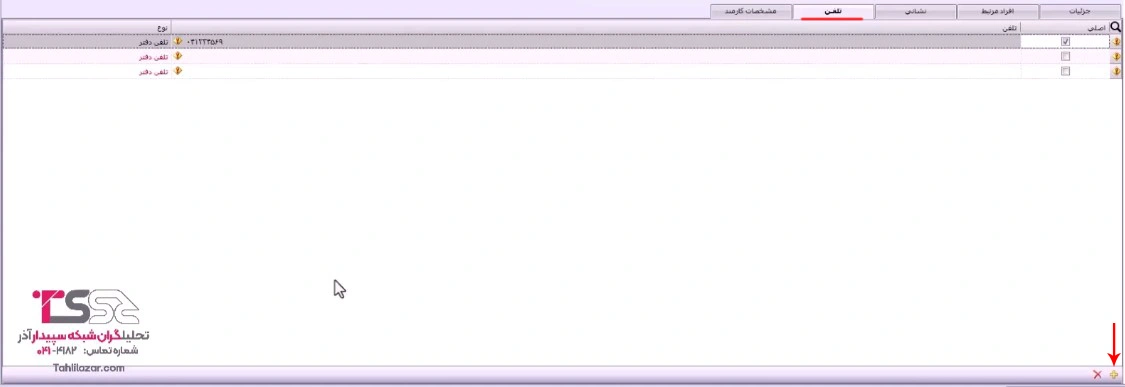
در این بخش نیز محدودیتی برای تعداد شمارهها وجود ندارد.
میتوانیم چندین شماره تماس برای هر طرف حساب تعریف کنیم و شمارهای را که بهعنوان شماره اصلی میخواهیم در فاکتور نمایش داده شود، با تیک گزینه اصلی تعیین کنیم.
تب پنجم: مشخصات کارمند
آخرین تب مربوط به مشخصات کارمند است.
همانطور که گفته شد، زمانی این تب فعال میشود که ماژول حقوق و دستمزد را خریداری کرده باشیم.
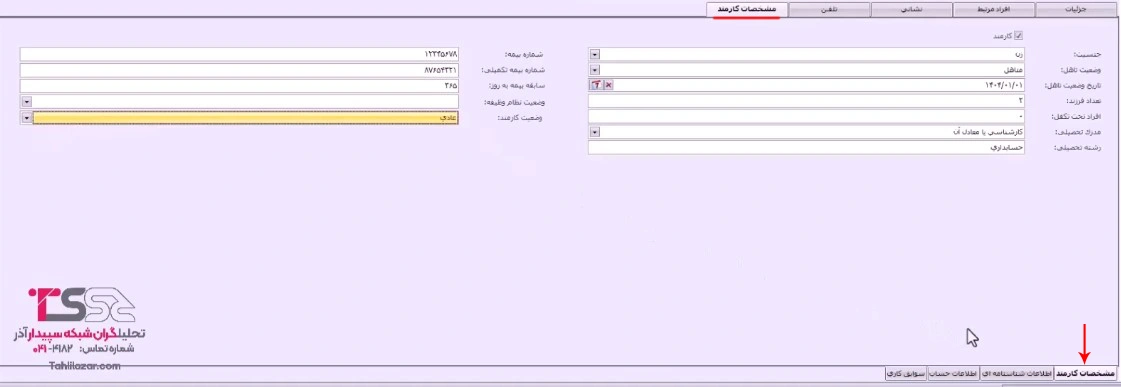
اگر این ماژول فعال باشد، میتوانیم تیک گزینه کارمند را بزنیم و مشخصات کارمند خود را در این قسمت وارد کنیم.
نکته:
توجه داشته باشید که تکمیل اطلاعات کارمند الزامی نیست، اما برای داشتن اطلاعات کاملتر و بهویژه زمانی که قصد استفاده از دیسکت بیمه و فایل الکترونیکی مالیات بر درآمد حقوق سپیدار را داریم، توصیه میشود تمام اطلاعات به درستی تکمیل شود.
برای مثال، برای یک کارمند میتوانیم در تب مشخصات کارمند، موارد زیر را وارد کنیم:
- جنسیت
- وضعیت تاهل
- تاریخ وضعیت تاهل
- تعداد فرزند
- افراد تحت تکفل
- مدرک تحصیلی
- رشته تحصیلی
- شماره بیمه
- شماره بیمه تکمیلی
- سابقه بیمه
- وضعیت نظام وظیفه
- وضعیت اشتغال کارمند
اطلاعات شناسنامهای کارمند
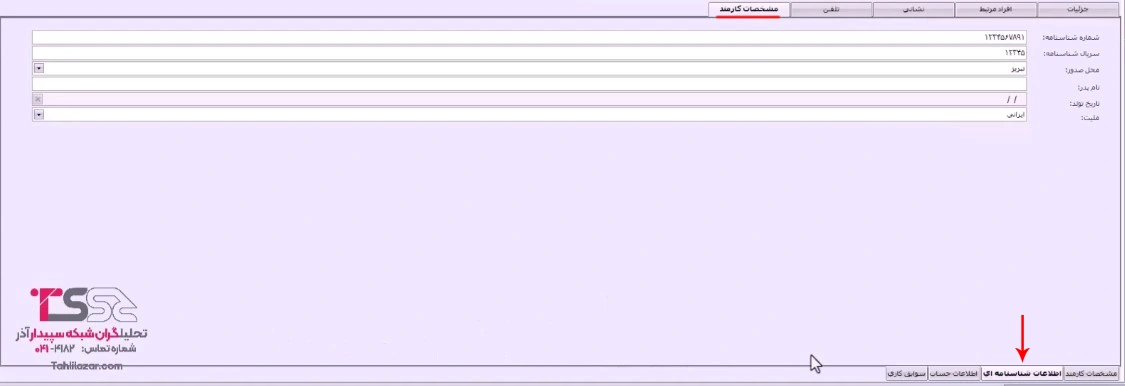
تب دوم در بخش مشخصات کارمند مربوط به اطلاعات شناسنامهای است.
در این قسمت میتوانیم:
- شماره شناسنامه
- سریال شناسنامه
- محل صدور شناسنامه
- نام پدر
- تاریخ تولد
- و ملیت کارمند را وارد کنیم.
اطلاعات حساب بانکی
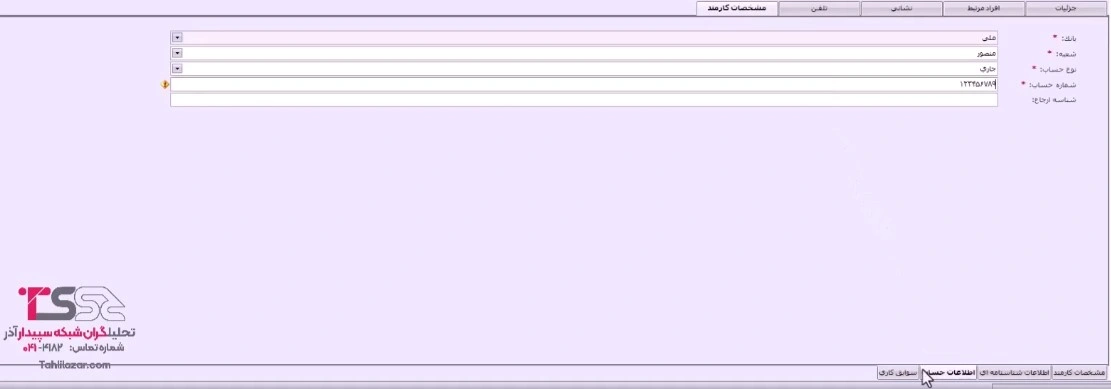
تب سوم مربوط به اطلاعات حساب بانکی است.
در این قسمت از بخش بانک، بانک مورد نظر را انتخاب میکنیم.
در قسمت شعبه، در صورتی که شعبه جدیدی وجود نداشته باشد، میتوانیم آن را ایجاد کنیم.
برای این کار روی دکمه دایرهای کلیک کرده، گزینه جدید را میزنیم و اطلاعات زیر را وارد میکنیم:
- بانک مورد نظر
- کد شعبه
- عنوان شعبه
- شهر شعبه
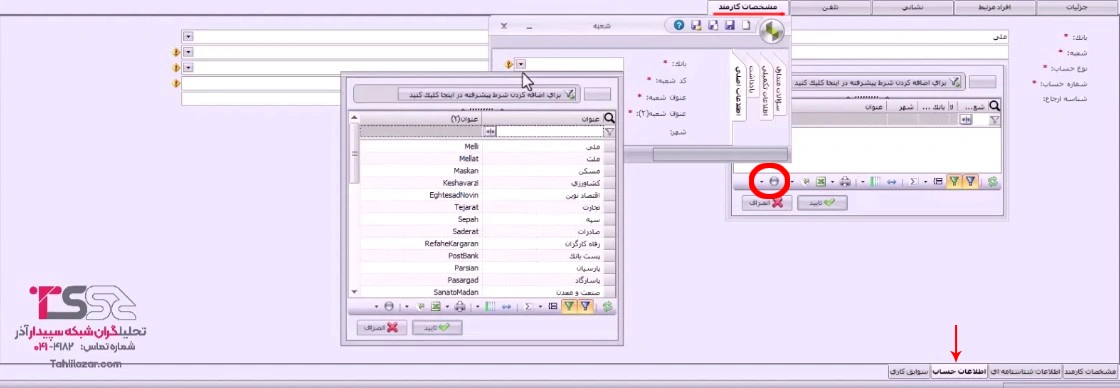
پس از ذخیره، میتوانیم شعبه را از همین قسمت انتخاب کنیم.
در ادامه نوع حساب (مثلاً جاری) و شماره حساب را در فیلد مربوطه وارد میکنیم.
سوابق کاری
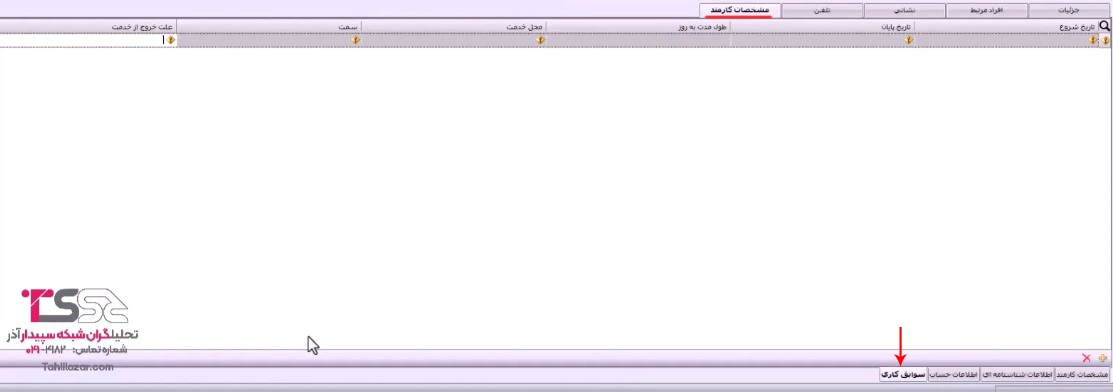
تب چهارم مربوط به سوابق کاری کارمند است.
در این قسمت میتوانیم با کلیک روی علامت بهعلاوه (+) یک ردیف جدید ایجاد کنیم و موارد زیر را وارد نماییم:
- تاریخ شروع و پایان سابقه کاری
- محل خدمت
- سمت
- علت خروج از خدمت
ذخیره و مشاهده فهرست طرف حسابها
پس از تکمیل تمام اطلاعات، فرم طرف حساب را ذخیره میکنیم.
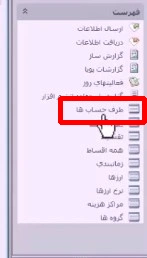
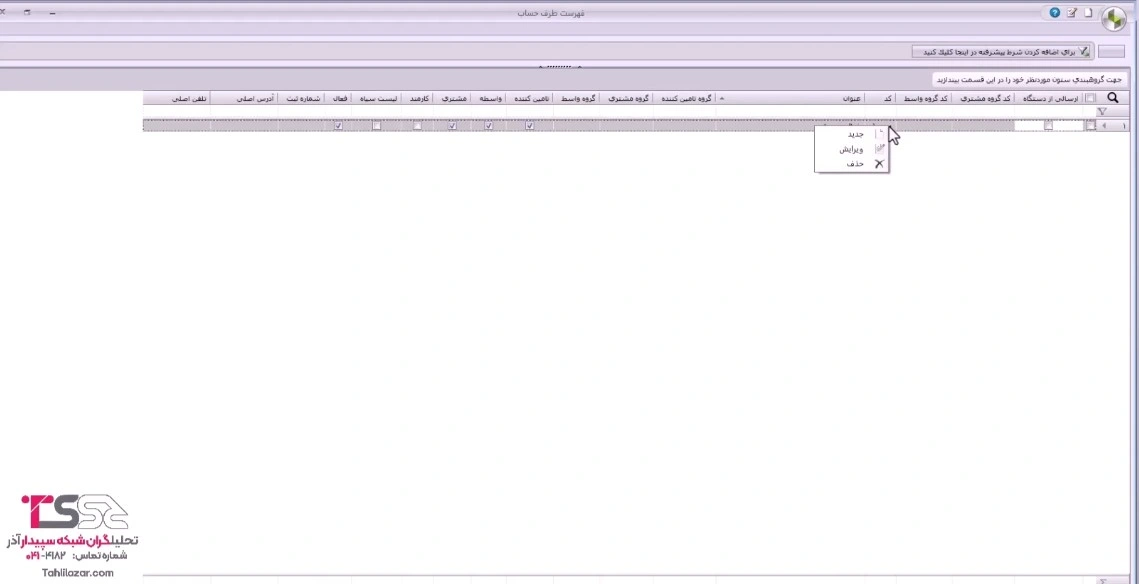
سپس از منوی شرکت، قسمت فهرست، طرف حسابها را انتخاب میکنیم تا فهرست تمامی طرف حسابهای ذخیره شده را مشاهده نماییم.
در صورت نیاز، با کلیک راست روی هر ردیف میتوانیم عملیات ویرایش یا حذف را انجام دهیم.
جمع بندی
در این آموزش، با نحوه تعریف و مدیریت طرف حسابها در نرمافزار حسابداری سپیدار به صورت کامل آشنا شدیم. همانطور که مشاهده کردید، ثبت صحیح اطلاعات طرف حسابها نقش بسیار مهمی در دقت گزارشهای مالی، فاکتورها و عملیات حسابداری دارد.
سپیدار، به عنوان یکی از نرمافزارهای حسابداری قدرتمند ایرانی، این امکان را فراهم کرده است که کاربران بتوانند با چند کلیک ساده، اطلاعات مشتریان، تامینکنندگان، واسطهها و کارمندان را به صورت یکپارچه مدیریت کنند و در زمان انجام عملیات مالی، از صحت و یکسانی دادهها اطمینان داشته باشند.
پیشنهاد میشود در هنگام ورود اطلاعات، دقت کافی داشته باشید تا در مراحل بعدی، گزارشها و اسناد مالی بدون خطا و مغایرت صادر شوند. همچنین استفاده از امکاناتی مانند کنترل اعتبار مشتری، گروهبندی طرف حسابها و تعیین وضعیت فعال یا غیرفعال، میتواند نظم بیشتری در سیستم مالی سازمان شما ایجاد کند.
امیدواریم این آموزش برای شما مفید واقع شده باشد. برای مشاهده سایر آموزشهای مرتبط با نرمافزار سپیدار، میتوانید به وب سایت تیم تحلیل آذر به آدرس tahlilazar.com مراجعه کرده و از بخش آموزش سپیدار، سایر ویدیوها و مقالات آموزشی را مشاهده نمایید.
___________________
🚀 آموزشهای مرتبط دیگر:
